Oficalc 16.4 — Manual de uso
Calculadora científica avanzada para Android y Windows. Módulos de conversión, geometría, funciones, estadística y financiera.
Oficalc es una calculadora científica con módulos complementarios:
- Modo Calculadora: operaciones aritméticas, historial y constantes.
- Módulo Conversor: conversión entre unidades de medida.
- Módulo Geometría: cálculo de figuras geométricas 2D y 3D.
- Funciones y polinomios: funciones, representación gráfica y resolución, matrices.
- Estadística y probabilidad: cálculo estadístico, de distribución y financiera.
- Configuración: ajustes de la aplicación.
Índice de contenidos
1. Modo Calculadora
La pantalla principal
Oficalc tiene un teclado virtual doble y un display con dos zonas de visualización, una encima de la otra:
Display
- Zona superior (expresión): aquí escribes y editas tu operación. En la parte superior derecha incluye la visualización del modo científico o fraccional (1/4) según el caso, el estado de la memoria (M) y el modo angular (Deg/Rad).
- Zona inferior (resultado): muestra el resultado numérico tras pulsar =. Si el resultado es un decimal periódico, aparece con una barra sobre las cifras que se repiten. Si requiere notación científica, se muestra como mantisa × 10 elevado a un exponente.
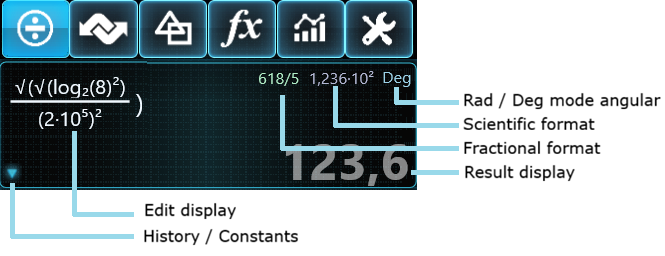
Zonas del display: expresión, formato científico/fraccional, modo angular y resultado
Teclado virtual doble
Contiene los botones numéricos y de operadores de la calculadora.
- En orientación vertical, pulsando la flecha ► o el gesto ↔ podemos pasar del teclado estándar al extendido.
- Pulsando la flecha ▼ o el gesto ‡, el teclado extendido se muestra en la parte superior.
- En distribución horizontal, el teclado extendido se muestra en la parte izquierda.
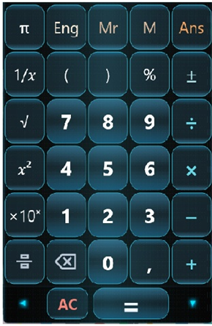
Teclado estándar
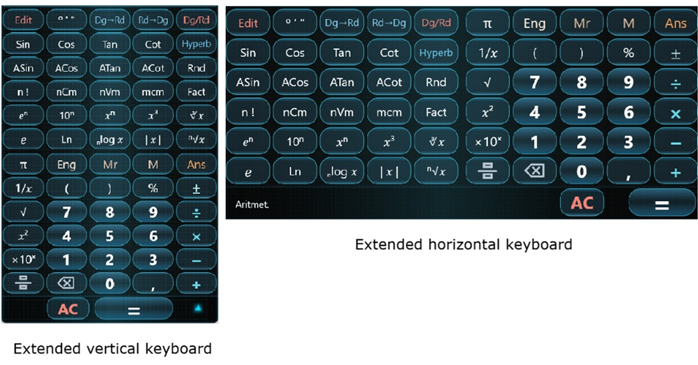
Teclado extendido (vertical/horizontal)
Escribir expresiones
Puedes escribir la expresión directamente con los botones numéricos y de operadores. El editor interpreta fracciones, raíces, logaritmos con base, potencias y notación científica con su notación matemática real, tanto al escribir como al recuperar del historial.
Fracciones
Las fracciones se muestran con su notación matemática real (numerador sobre denominador) gracias al editor visual. Al recuperar del historial se conserva su formato original.
Potencias y raíces
| Botón | Función |
|---|---|
| x² | Eleva al cuadrado el último número o expresión. |
| x³ | Eleva al cubo. |
| xʸ | Potencia de exponente variable: escribe el exponente a continuación. |
| √ | Raíz cuadrada. |
| ∛ | Raíz cúbica. |
| ⁿ√ | Raíz de índice variable: escribe el índice antes de pulsar el botón. |
Potencia sobre expresiones complejas
Si el último valor escrito está en notación científica (por ejemplo 2E4), al pulsar x² Oficalc detecta automáticamente dónde empieza ese número y lo engloba correctamente entre paréntesis: (2E4)², en vez de elevar solo una parte.
Lo mismo ocurre si el número está precedido de una raíz o un logaritmo (√(2E4 + x²) da √((2E4)²)), o si ya escribiste el paréntesis tú mismo — en ese caso, Oficalc respeta tu paréntesis y no añade uno de más.
Potencia de potencia
(2²)² se calcula y se muestra correctamente como una potencia dentro de otra. Ten en cuenta que, matemáticamente, 2^2^2 sin paréntesis intermedios se interpreta como 2^(2²) = 2⁴, no como (2²)². Si quieres esto último, cierra el paréntesis después del primer exponente antes de aplicar el segundo.
Notación científica × 10ˣ
Pulsa el botón ×10ˣ o, en modo edición, escribe E para introducir un número en notación científica: primero la mantisa, luego E, luego el exponente (puede ser negativo). Por ejemplo: 2 E -4 → 2×10⁻⁴.
El resultado de un cálculo se muestra automáticamente en notación científica cuando el número es muy grande o muy pequeño. Si además ese número es periódico, verás la barra de periodicidad sobre las cifras que corresponda, incluso dentro de la notación científica.
Números periódicos
Oficalc detecta automáticamente cuándo un resultado decimal es periódico y lo muestra con una barra horizontal sobre las cifras que se repiten.
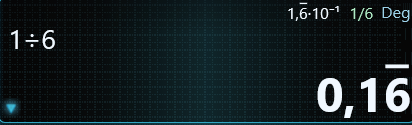
1 ÷ 6 = 0,1̄6̄ — barra de periodicidad sobre las cifras repetidas
Esta detección funciona tanto en el resultado principal como en la notación científica. Los números irracionales (como π o e) se excluyen.
Logaritmos
| Botón | Función |
|---|---|
| ln | Logaritmo neperiano (base e). |
| logₓ | Logaritmo en base variable. |
- Escribe el valor de la base justo antes. Por ejemplo
2 log(...)se interpreta y se muestra comolog₂(...). - Sin ningún número delante → se interpreta como logaritmo en base 10.
- Base e → se muestra directamente como
ln(...).
Funciones trigonométricas e hiperbólicas
Disponibles: sin, cos, tan, cotan y sus inversas arcsin, arccos, arctan, arccotan. Pulsando el botón Hyp antes, se activan las versiones hiperbólicas (sinh, cosh, tanh, cotanh) y sus inversas.
El modo angular (grados o radianes) se indica junto al resultado y se cambia con el botón Dg/Rd. Ten en cuenta que valores muy cercanos a una asíntota (por ejemplo tan(90°)) pueden mostrar ∞ en vez de un número extremadamente grande, ya que Oficalc detecta esos casos y evita mostrar cifras sin sentido práctico.
Redondeo, valor absoluto, factorización, mcm y combinatoria simple
| Botón | Función |
|---|---|
| Round | Redondea al entero más cercano. |
| |x| | Valor absoluto. |
| Fact | Descomposición en factores primos. |
| mcm | Mínimo común múltiplo. |
| n! | Factorial o permutación. |
| nCm | Combinaciones de m elementos sin repetición. |
| nVm | Variaciones de m elementos sin repetición. |
Tanto Round como |x| y n! pueden aplicarse directamente sobre un valor ya escrito (envolviéndolo automáticamente), o sobre el resultado de la operación anterior si los pulsas justo después de =.
nCm y nVm: escribe el valor del número de elementos totales justo antes de pulsar en el botón y el valor del subgrupo justo después.
Historial de operaciones y constantes
Pulsa el icono ▼ en la parte inferior izquierda del display para desplegar la lista:
- Historial: muestra la lista de operaciones anteriores. Cada entrada muestra, a la izquierda, la expresión completa (con sus fracciones, logaritmos con base, potencias, etc., en notación legible) y, a la derecha, el resultado.
- Constantes: muestra la lista de magnitudes junto con su valor, unidades y símbolo.
Toca sobre el valor o sobre ► para insertar el valor en la entrada del display.
El historial conserva un máximo de 100 operaciones; las más antiguas se descartan automáticamente.
Formato ingeniería [ENG] y formato angular [º ' '']
Ambos botones reformatean el resultado actual:
- (ENG): formato notación de ingeniería con el exponente siempre múltiplo de 3 (por ejemplo, 142,857×10⁻³ en vez de 1,42857×10⁻⁴).
- (º ' ''): formato angular sexagesimal completo (grados, minutos y segundos). Vuelve a pulsarlo para recuperar el formato estándar.
Memoria y respuesta anterior
- Ans: inserta el resultado de la última operación realizada.
- Memoria (M / Mr): guarda y recupera un valor para reutilizarlo en cálculos posteriores.
Novedades de la calculadora versión 16.X
Estas versiones incorporan mejoras sustanciales sobre el motor de visualización y edición:
- Editor de fracciones visual: las fracciones, raíces y logaritmos con base ya no se muestran como texto plano — se ven con su notación matemática real, tanto al escribir como al recuperar del historial.
- Detección automática de decimales periódicos, con representación mediante barra horizontal, también dentro de notación científica.
- Logaritmos en base variable (log₂, log₄...), mostrados con subíndice y conservados en el historial en su notación original, no como la fórmula de cambio de base usada internamente.
- Nueva distribución del teclado virtual: permite la distribución ampliada tanto en orientación vertical como horizontal.
2. Módulo Conversor de magnitudes
El módulo Conversor, accesible desde el menú principal, permite convertir un valor entre distintas unidades de medida dentro de una misma magnitud física.
Cómo convertir
- Elige la categoría de magnitud que necesitas (Longitud, Masa, Presión, etc.) mediante las pestañas o el selector superior.
- Introduce el valor a convertir en la unidad de origen.
- La conversión a todas las unidades disponibles de esa categoría se calcula y se muestra de forma simultánea en la lista, sin necesidad de pulsar ningún botón adicional.
- Toca cualquier otra unidad de la lista para usarla como nuevo valor de partida y seguir convirtiendo desde ahí.
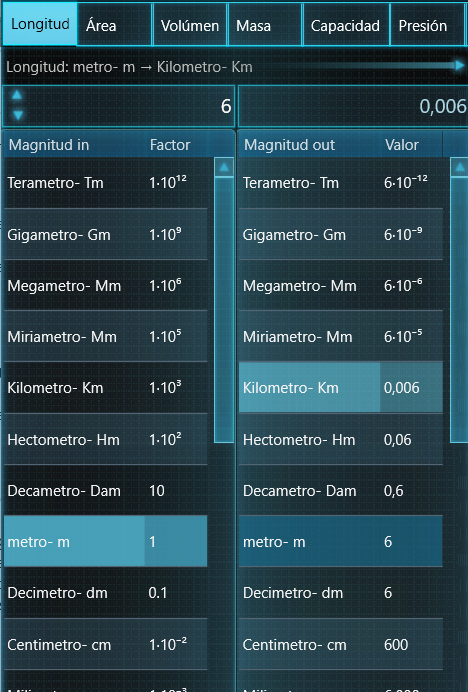
Conversor de longitudes: entrada en metros y conversión simultánea a todas las unidades
Categorías disponibles
| Categoría | Categoría | Categoría |
|---|---|---|
| Longitud | Velocidad angular | Voltaje |
| Área | Aceleración | Resistencia eléctrica |
| Volumen | Energía | Frecuencia |
| Masa | Potencia | Datos digitales |
| Capacidad | Temperatura | Flujo / Caudal |
| Presión | Tiempo | Torque |
| Fuerza | Corriente eléctrica | Viscosidad |
| Velocidad | Carga eléctrica | Concentración |
3. Módulo Geometría
Cinco bloques con la misma idea: introduces los datos y los resultados aparecen al instante. Las unidades se muestran como u, u² o u³.
1. Áreas y perímetros
Elige la figura en la lista. Los campos cambian de nombre según lo que pida cada una (lado, radio, bases, ángulo...). Se muestran dos resultados:
- S — superficie (u²).
- P — perímetro (u).
Figuras disponibles: cuadrado, rectángulo, triángulo isósceles, rombo, romboide, trapecio, trapecio isósceles, círculo, sector circular, corona circular, elipse y polígono regular.
2. Volúmenes y superficies
Mismo funcionamiento. Se muestran:
- S — superficie total (u²).
- V — volumen (u³).
Cuerpos disponibles: cubo, ortoedro, prisma triangular, pirámide, tetraedro, cilindro, cono, esfera, casquete esférico, huso/cuña esférica, toro, tronco de cono y barril.
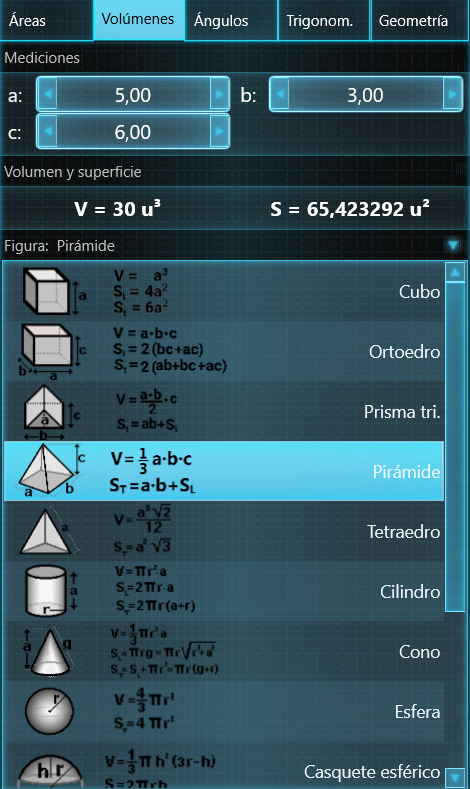
Cálculo de volumen y superficie de una pirámide
3. Ángulos
Introduce un ángulo en grados sexagesimales. Los resultados incluyen:
- Grados, minutos y segundos.
- Radianes y radianes en forma de fracción de π.
- Grados centesimales.
- Revoluciones.
- Seno, coseno, tangente y pendiente en %.
- Cuadrante (1.º a 4.º).
La circunferencia goniométrica se redibuja al instante mostrando el ángulo y los signos de seno y coseno.
Ángulos negativos o mayores de 360° se normalizan internamente. Si la tangente es infinita (90°, 270°...), se muestra ∞.

Ángulo de 45,680° en todas sus representaciones
4. Triángulos rectángulos
Eliges qué calcular con los botones superiores: hipotenusa, cateto a o cateto b. El campo calculado se resalta y no se puede editar mientras ese modo esté activo.
Resultados: razones trigonométricas de los dos ángulos agudos (seno, coseno, tangente y sus inversas), ángulos en grados y radianes, perímetro y área.
Puedes arrastrar sobre el dibujo para modificar los catetos y ver los cambios en tiempo real. Si un cateto es mayor o igual que la hipotenusa, se avisa del error.
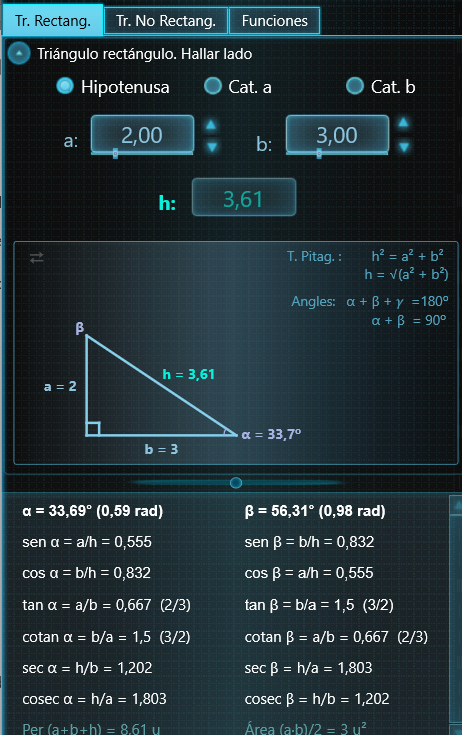
Resolución de triángulo rectángulo: hipotenusa y razones trigonométricas
5. Triángulos no rectángulos
Cuatro modos según los datos que tengas:
| Modo | Datos | Incógnita |
|---|---|---|
| Calcular lado c | a, b, Ĉ | c |
| Calcular lado a | b, c, Â | a |
| Calcular lado b | a, c, Â | b |
| Calcular ángulo | a, b, c | Ĉ (y Â, B̂) |
Se muestra la ley del coseno aplicada con los números sustituidos, el lado o ángulo incógnita, los otros dos ángulos, la razón c / sen Ĉ, base, altura y área.
También puedes arrastrar sobre el dibujo para variar los lados. Si los datos no forman un triángulo válido, se avisa.
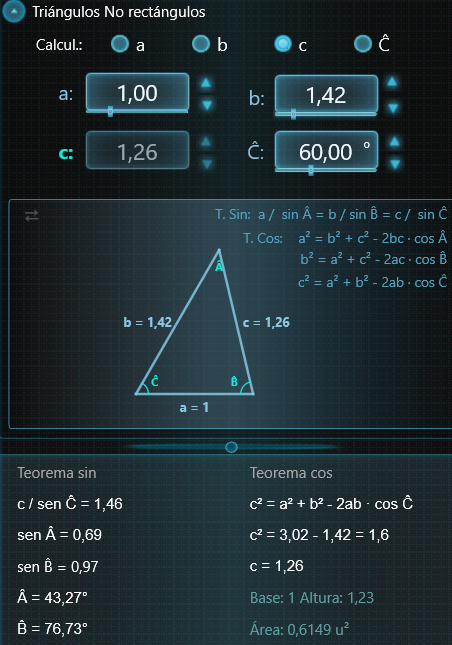
Resolución de triángulo no rectángulo mediante ley del coseno
6. Geometría analítica 2D: la recta
Define la recta por dos puntos o por un punto y un vector. Se calculan automáticamente:
- Vector director, vector normal, distancia y ángulo.
- Punto medio (en el modo de dos puntos).
- Ecuaciones: vectorial, paramétricas, continua, punto-pendiente, explícita y general.
- Pendiente (con indicación de crecimiento), ordenada en el origen.
- Vectores unitarios.
- Cortes con los ejes y distancia al origen.
- Ecuación de la perpendicular que pasa por A.
El gráfico se ajusta solo y la tabla inferior muestra pares (x, y) de la recta.
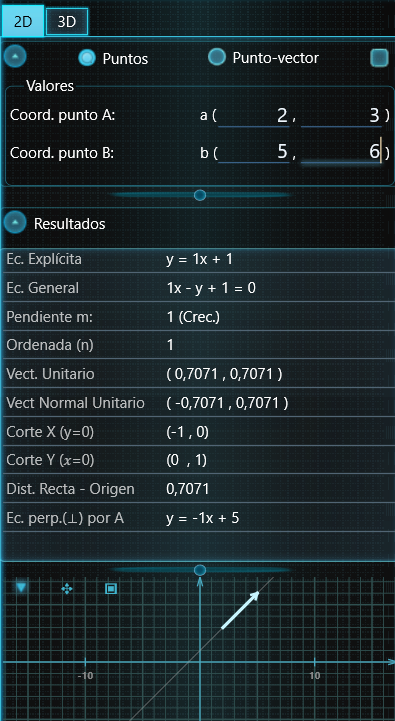
Recta definida por dos puntos: ecuaciones, pendiente y representación
7. Geometría analítica 3D: recta y plano
Tres modos:
- 3 puntos — recta AB y plano ABC, con vectores, módulos, ángulo, área del triángulo, ecuaciones de la recta y del plano, distancia al origen y volumen del tetraedro OABC. Si los puntos son colineales, se avisa y no se calcula el plano.
- 3 vectores — suma, resta, producto escalar, producto vectorial, dependencia lineal, producto mixto, volumen del paralelepípedo, área del paralelogramo y ángulo.
- Punto + vector + punto — recta por A con dirección dada, ecuaciones de dos planos que la contienen, distancia de C a la recta, proyección ortogonal, recta perpendicular por C y plano perpendicular por C.
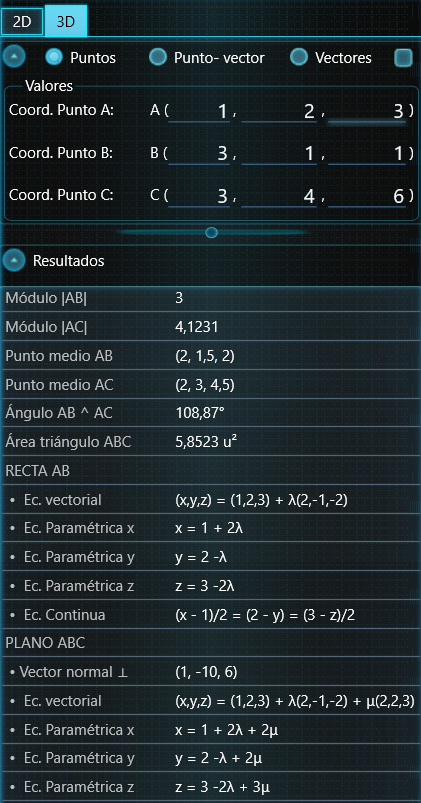
Recta y plano en 3D a partir de tres puntos
4. Módulo de funciones fx
1er Grado
La pestaña 1er Grado reúne dos utilidades que comparten el mismo motor de cálculo, pero se usan de forma distinta. Con los botones Ecuación y Función eliges en cuál de ellas quieres trabajar.
Modo Función
Estudia y representa la recta y = m·x + n. Introduces la pendiente m y la ordenada en el origen n, y el panel de resultados se actualiza al instante. El informe incluye:
- Expresión de la función.
- Tipo de función y dominio.
- Crecimiento.
- Ecuación explícita de la recta.
- Ecuación general, en la forma Ax + By + C = 0.
- Pendiente.
- Corte con el eje horizontal (OX).
- Corte con el eje vertical (OY).
Debajo del panel, la gráfica dibuja la recta y marca los puntos de corte con los ejes. Se actualiza en tiempo real al modificar m o n.
Modo Ecuación
Resuelve una ecuación de primer grado con la forma a·x + b = 0. Introduces los coeficientes a y b y el panel muestra el desarrollo paso a paso hasta la solución:
- La ecuación de partida.
- El término independiente trasladado al segundo miembro.
- La división que aísla la incógnita.
- El valor final de x.
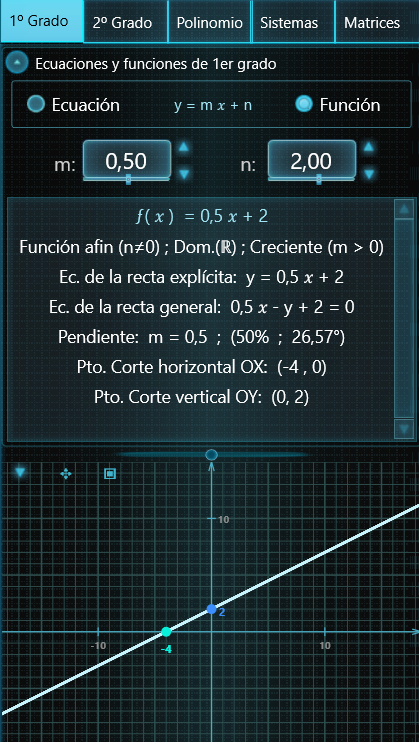
Modo Función de 1er grado: recta y = 0,5x + 2
2º Grado
La pestaña 2º Grado trabaja con expresiones de la forma a·x² + b·x + c = 0 y con la parábola asociada f(x) = a·x² + b·x + c. Con los botones Ecuación y Función eliges qué quieres hacer. En ambos modos los coeficientes a, b y c se introducen en los tres campos superiores y todo se recalcula al instante.
Modo Función
Estudia la parábola f(x) = ax² + bx + c. El informe incluye:
- Expresión de la función.
- Orientación y dominio.
- Concavidad.
- Vértice.
- Corte con el eje horizontal (OX).
- Corte con el eje vertical (OY).
- Simetría.
- Intervalos de crecimiento y decrecimiento.
- Derivadas: f'(x) y f''(x), que confirman la posición y el tipo de extremo.
Debajo, la gráfica dibuja la parábola y marca los puntos notables.
Modo Ecuación
Resuelve la ecuación a·x² + b·x + c = 0. El panel muestra la resolución paso a paso:
- Ecuación de partida con los coeficientes ya sustituidos.
- Clasificación: completa, incompleta.
- Coeficientes a, b y c y fórmula general:
x = (−b ± √(b² − 4ac)) / (2a). - Soluciones x₁ y x₂, con la interpretación correspondiente.
La pantalla incluye un esquema visual, con los coeficientes coloreados y sus soluciones.
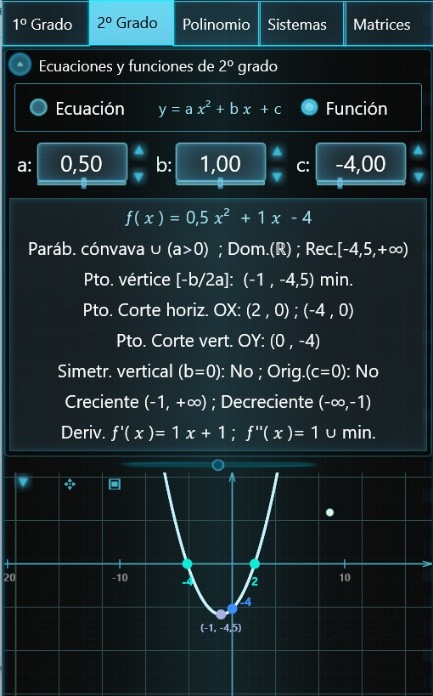
Modo Función de 2º grado: parábola con vértice y cortes
Polinomio
Seis utilidades sobre un polinomio P(x), que se eligen con los botones superiores:
- División Ruffini (x ± a)
- Valor polinomio P(x)
- Ceros P(x) = 0
- Función f(x)
- Derivada f'(x)
- Integral ∫ f(x) dx
En todas ellas se empieza indicando el Grado del polinomio (hasta 5) y rellenando después la fila de coeficientes. Los coeficientes se etiquetan como x³, x², x e Ind. según el grado elegido. Si un término no existe, se deja un 0.
| Utilidad | Descripción |
|---|---|
| División Ruffini (x ± a) | Aplica la regla de Ruffini para dividir el polinomio entre (x ± a). Se introduce el valor de a en el campo Valor a (con su signo) y se muestra el esquema completo de Ruffini con los coeficientes, los productos y la suma. El cociente resultante. El resto (Re). |
| Valor polinomio P(x) | Calcula el valor numérico del polinomio para un valor concreto de x. Se introduce el valor en el campo Valor a y se muestra la sustitución ya resuelta. |
| Ceros P(x) = 0 | Busca los valores de x que anulan el polinomio (sus raíces). Pulsa Buscar y el panel muestra la lista x₁, x₂, ... con todas las raíces reales encontradas. Si el polinomio no tiene raíces reales, se indica expresamente. |
| Función f(x) | Representa gráficamente el polinomio. Pulsa Dibujar y aparece la curva en la cuadrícula, con los puntos notables marcados: cortes con los ejes, extremos relativos y puntos de inflexión cuando los haya. Cada punto se etiqueta con sus coordenadas. Arriba de la gráfica aparece la expresión del polinomio tal como se ha introducido. |
| Derivada f'(x) | Calcula la derivada del polinomio y ofrece, además, toda la información necesaria para estudiar su comportamiento: recta tangente en un punto, derivada segunda, extremos y puntos de inflexión. |
| Integral definida ∫ₐᵇ f(x) dx | Calcula la integral indefinida y, si se indican los límites, también la integral definida entre dos valores de x. En el campo Int[a-b] se escriben el límite inferior y el superior. El panel muestra: expresión del polinomio original. Integral indefinida ∫ f(x) dx, con la primitiva simplificada y la constante C. Área bajo la curva entre los dos límites, con el resultado numérico y la fracción exacta cuando la haya. |
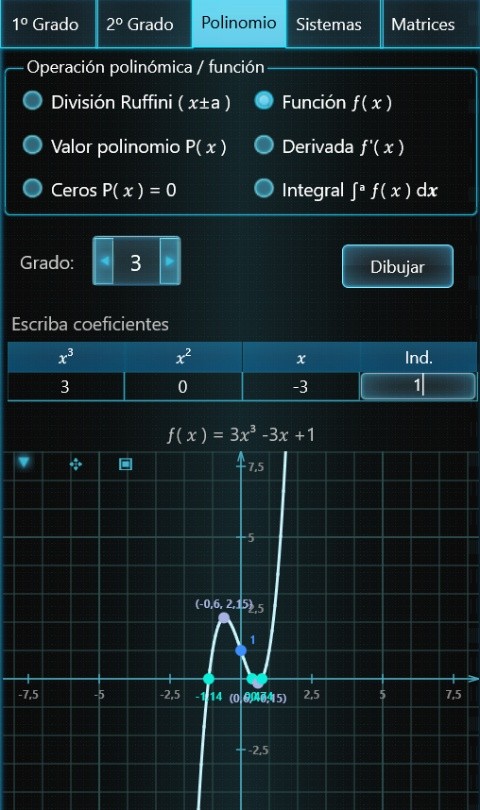
Estudio de un polinomio de grado 3: gráfica y puntos notables
Sistemas
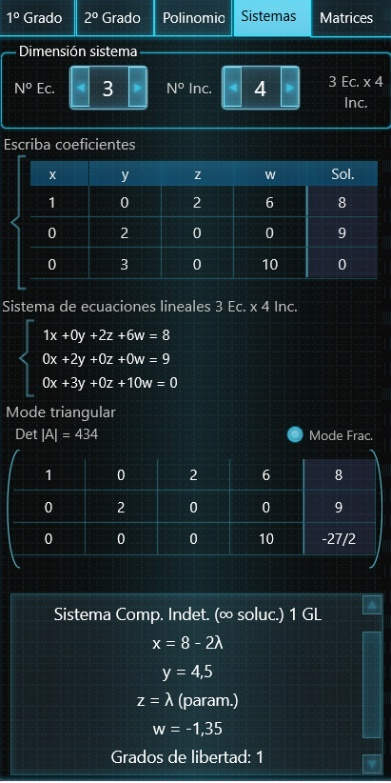
Resuelve sistemas de ecuaciones lineales con hasta 4 incógnitas. El panel se organiza en cuatro bloques: definición del sistema, tabla de coeficientes, forma triangular y solución.
Modo Función de 2º grado: parábola con vértice y cortes
1. Dimensión del sistema
Con los botones Nº Ec. y Nº Inc. se elige cuántas ecuaciones y cuántas incógnitas tiene el sistema. Oficalc ajusta automáticamente la tabla de coeficientes y el rango de incógnitas (x, y, z, w) según esa elección. El texto de la derecha resume el tamaño: por ejemplo, 3 Ec. x 4 Inc.
2. Escribir coeficientes
La tabla central recoge los coeficientes del sistema. Cada fila es una ecuación y cada columna una incógnita, más la columna Sol. para el término independiente. Debajo se muestra el sistema ya escrito en forma desarrollada, con cada ecuación completa, para poder comprobar de un vistazo que los datos se han introducido bien.
3. Modo triangular
Al pulsar el botón se aplica el método de Gauss y se muestra la matriz escalonada (triangular superior). En esa forma:
- Aparece el determinante de la matriz de coeficientes (Det |A|), útil para saber si el sistema es compatible determinado.
- Se ven los pivotes y los ceros por debajo de la diagonal.
- El interruptor Mode Frac. alterna entre mostrar los valores en forma decimal o en fracción exacta — muy práctico para no perder precisión cuando los resultados no son "redondos".
4. Solución
El panel inferior muestra el resultado según la clasificación del sistema:
- Compatible determinado: solución única, con los valores de cada incógnita.
- Compatible indeterminado: infinitas soluciones. Se indica el número de grados de libertad y se expresan las incógnitas en función de un parámetro (λ).
- Incompatible: sin solución. Se avisa expresamente.
1x + 0y + 2z + 6w = 8
0x + 2y + 0z + 0w = 9
0x + 3y + 0z + 10w = 0
con Det |A| = 434, la solución es:
• Sistema compatible indeterminado (∞ soluciones), 1 grado de libertad.
• x = 8 – 2λ (en función del parámetro λ)
• y = 4,5
• z = λ (paramétrica)
• w = -1,35
Matrices
Trabaja con dos matrices, A y B, de hasta orden 4. La pantalla se organiza en cuatro zonas: definición de las matrices, relleno, panel de operaciones y matriz resultado.
Definición de las matrices
En la parte superior se elige la dimensión de cada matriz con los dos campos × (filas × columnas), tanto para A como para B. La casilla cuad hace que la matriz tome automáticamente la misma dimensión de filas y columnas — cómodo para operar entre matrices de igual tamaño sin tener que introducir los cuatro números cada vez.
Opciones de relleno
Con Relle A y Relle B se decide cómo se rellenan. Las opciones son:
- Usuario — los coeficientes se escriben a mano en la tabla.
- Aleatorio — Oficalc rellena los valores al azar.
- Ident.(I) — matriz identidad (sólo tiene sentido si la matriz es cuadrada).
- Nula (0) — todos los coeficientes a cero.
- Insertar resultado — copia la matriz resultado actual en esa posición, para encadenar operaciones.
El botón A ⇄ B intercambia el contenido de las dos matrices.
Panel de operaciones
Con los botones de la zona Calcular se ejecuta la operación deseada. El selector superior A / B indica sobre qué matriz se aplican las operaciones que admiten sólo una.
| Operación | Descripción |
|---|---|
| Inver. A⁻¹ | Matriz inversa de A (requiere que sea cuadrada). |
| Transp. Aᵗ | Matriz traspuesta. |
| Diag. A | Diagonal principal de la matriz. |
| Rang A | Rango de la matriz. |
| A² | Cuadrado de A (A × A). |
| Adj. A | Matriz adjunta. |
| |Determ.| | Determinante. |
| A + B / A - B | Suma y resta. Requieren que tengan la misma dimensión. |
| A × B / B × A | Producto de matrices en los dos órdenes. |
Matriz resultado y modo fracción
La Mat. output muestra el resultado de la última operación. El interruptor Mode Frac. alterna entre mostrar los valores como decimales o como fracción exacta.
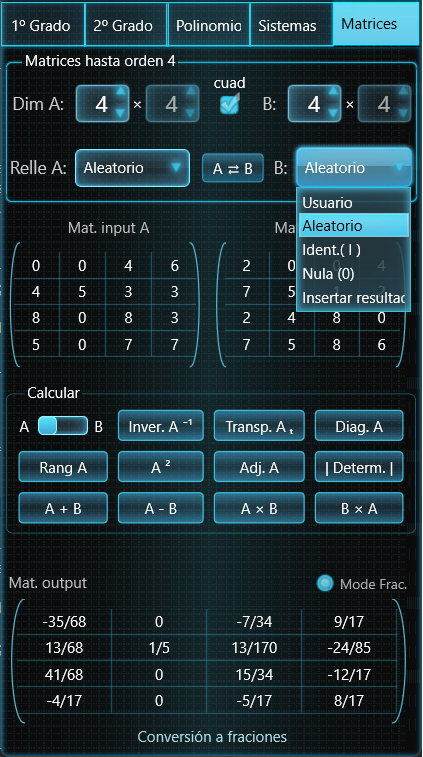
Operaciones con matrices hasta orden 4
5. Módulo estadístico, de distribución y financiera
Financiera
La pestaña Financiera agrupa tres utilidades independientes, seleccionables con las subpestañas superiores: Interés, Anualidad e Índices/TVM. Todas siguen la misma lógica: eliges el modo de cálculo con los botones de opción, introduces los datos y los resultados aparecen al instante.
1. Interés
Calcula el interés generado por un capital en un período de tiempo, en régimen simple o compuesto. Sirve tanto para saber cuánto crece un capital como para descontar un capital futuro.
Botones de opción:
- Calcular → Cap. inicial — el valor introducido es el capital de partida y el resultado es el capital final.
- Calcular → Cap. final — el valor introducido es el capital objetivo al final del período y el resultado es el capital inicial necesario para alcanzarlo (descuento).
- Tipo → Simple — los intereses no se acumulan al capital.
- Tipo → Compuesto — los intereses se reinvierten período a período.
Datos de entrada: Cap. inicial, % interés TAE, Tiempo (con selector de unidad).
Resultados: Intereses I y Capital Cf (o inicial, según el modo). En la parte inferior aparece el desglose año a año.
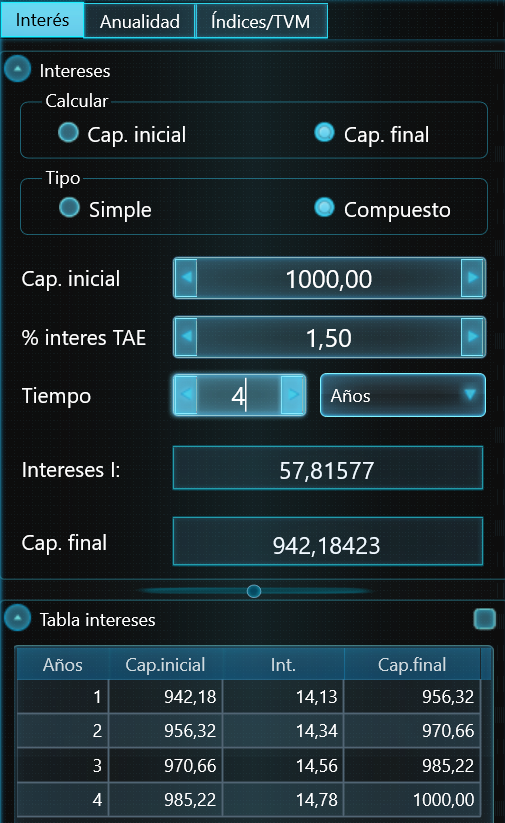
Cálculo de interés simple/compuesto con tabla anual
2. Anualidad
Resuelve problemas de amortización (pagar una deuda a plazos) y de capitalización (acumular un capital mediante aportaciones periódicas).
Botones de opción:
- Tipo → Amortización — el capital es una deuda que se devuelve con cuotas periódicas.
- Tipo → Capitalización — el capital es un objetivo que se alcanza con aportaciones periódicas.
- Calcular → Cuota — se conoce el capital y se quiere saber la cuota periódica.
- Calcular → Capital — se conoce la cuota y se quiere saber el capital.
Datos de entrada: Capital, % interés TAE, Período, Tiempo, Liquidación (Anual, mensual, etc.).
Resultados: Cuota mensual y Cuota anual. En la parte inferior aparece el desglose año a año con el reparto entre intereses y amortización.
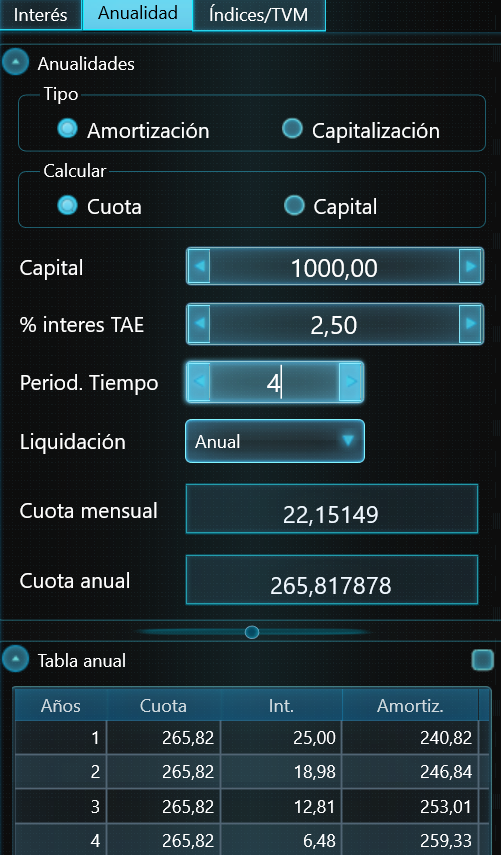
Amortización con tabla anual de cuotas, intereses y amortización
3. Índices / TVM
Calcula variaciones de precios y tasas de variación entre dos momentos del tiempo. Es el bloque típico para estudiar inflación, IPC o evolución de índices económicos.
Datos de entrada: Precio (inicial y final), Año (inicial y final).
Resultados:
- Índice simple (I = Vn / Vo) — cociente entre el valor final y el inicial.
- % Índice de precios (I = (Pn / Po) · 100) — el mismo cociente expresado en porcentaje.
- Variación absoluta (Vn – Vo) — diferencia entre los dos valores.
- Período (n – o) — número de años transcurridos.
- Tasa de Variación TVM — tasa media anual de variación entre ambos momentos.
Índice simple = 5,5 · % Índice de precios = 550 % · Variación absoluta = 9 · Período = 10 años · TVM = 0,9
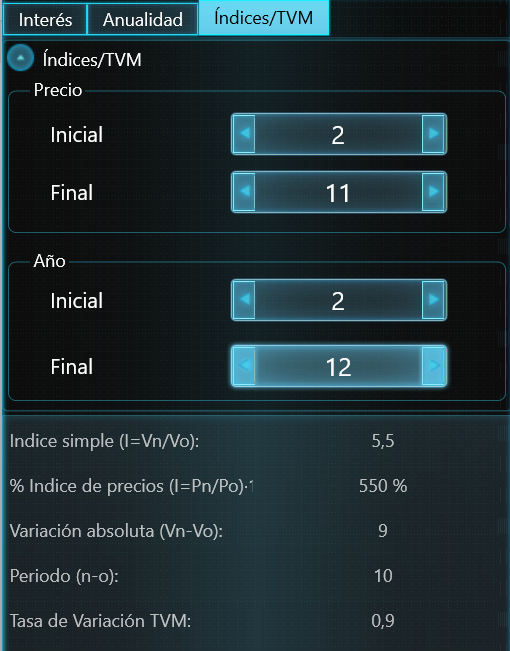
Cálculo de índices de precios y tasa de variación media
Distribución de probabilidad
La pestaña Distribución reúne las dos distribuciones de probabilidad más usadas: la normal y la binomial. Cada una se selecciona con su subpestaña superior.
1. Normal
Trabaja con la distribución normal y ofrece cuatro utilidades, seleccionables con los botones de opción:
- N(0,1) — distribución normal estándar.
- Tipificar — convierte un valor x de una normal cualquiera en su valor z tipificado.
- Destipificar — el proceso inverso: a partir de un valor z y de la media y desviación, devuelve el valor x original.
- Int. Conf. — intervalo de confianza para un nivel dado.
Datos de entrada: x (no tipif.), Media µ, Desviac. σ.
Resultados: z = (x – µ) / σ, Dens. f(z), distribución gráfica de la campana de Gauss, y P(z < ...) / P(z > ...).
Debajo aparece la tabla de la distribución normal estándar N(µ=0, σ=1), con la columna z a la izquierda y las centésimas en la cabecera.
2. Binomial
Calcula probabilidades en una distribución binomial, con la función de masa y su gráfico. Fórmula P(X = k) = C(n, k) · pᵏ · q^(n−k) donde n es el número de ensayos, p la probabilidad de éxito en cada uno, q = 1 – p y k el número de éxitos.
Datos de entrada: n, p, k.
Resultados inmediatos: µ = n·p (media), σ = √(npq) (desviación típica), EE = √(pq/n) (error estándar), n, p, q, P(X = k) y P(X ≤ k).
La tabla inferior recorre los valores de k desde 0 y muestra, para cada uno, P(X = k), P(X ≤ k) y P(X ≥ k). Debajo se dibuja el histograma de la distribución binomial junto con la curva normal equivalente, para comparar visualmente la aproximación.
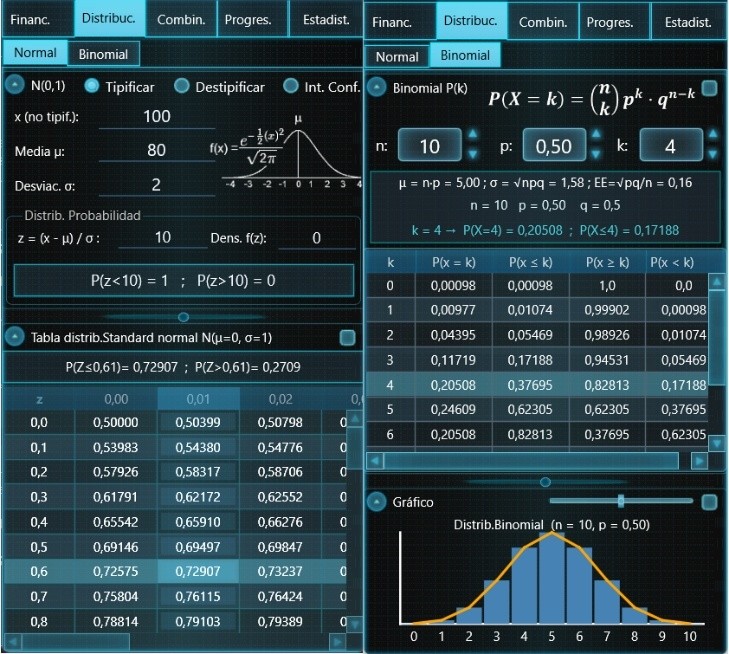
Distribución binomial: tabla de valores e histograma
Combinatoria
La pestaña Combinatoria agrupa dos bloques independientes. El superior calcula el número de agrupaciones posibles según el tipo elegido; el inferior trabaja con la probabilidad de dos sucesos.
3. Cálculo combinatorio
En el desplegable Tipo se elige la operación a realizar. Las opciones son:
- Combinaciones (Cm,n) — combinaciones sin repetición.
- Permutaciones – Factorial (m!) — permutaciones de m elementos.
- Variaciones (Vm,n) — variaciones sin repetición.
- Combinaciones con Rep. (CRm,n) — combinaciones con repetición.
- Variaciones con Rep. (VRm,n) — variaciones con repetición.
Una vez elegido el tipo, se rellenan los campos que aparecen a continuación (habitualmente m y n, o sólo m si es un factorial). El resultado se muestra al instante en el panel inferior.
4. Probabilidad de dos sucesos
Calcula las probabilidades derivadas de dos sucesos A y B a partir de sus probabilidades individuales y, opcionalmente, de su intersección.
Datos de entrada: P(A), P(B) y la casilla Dependientes (si está activada, aparece un campo adicional para P(A ∩ B); si no, se asume independencia y la intersección se calcula como P(A) · P(B)).
| Expresión | Significado | Expresión | Significado |
|---|---|---|---|
| P(Ā) | Probabilidad del complementario de A. | P(B|A) | Probabilidad condicionada de B dado A. |
| P(B̄) | Probabilidad del complementario de B. | P(Ā ∩ B) | Ocurre B pero no A. |
| P(A ∩ B) | Intersección: ocurren A y B a la vez. | P(Ā ∩ B̄) | No ocurre ninguno de los dos. |
| P(A ∪ B) | Unión: ocurre A, B o ambos. | P(A ∩ B̄) | Ocurre A pero no B. |
| P(A|B) | Probabilidad condicionada de A dado B. | P(A ⊗ B) | Diferencia simétrica: ocurre exactamente uno de los dos. |
Cada resultado se muestra con el valor decimal y, cuando es exacto, también como fracción.
Progresiones
La pestaña Progresiones trabaja con sucesiones aritméticas y geométricas. Con los botones de opción:
- Aritméticas: sucesión de sumas incrementadas por la diferencia.
- Geométricas: sucesión de factores incrementadas por la razón.
Se elige el tipo, y los resultados se recalculan al instante al modificar cualquier dato.
1. Datos de entrada
- Term. Inic. (a₁) — primer término de la progresión.
- Razón (r) — diferencia constante (en aritméticas) o cociente constante (en geométricas) entre términos consecutivos.
- Terms n — número de términos que se van a considerar.
2. Resultados
- Término general — valor del término que ocupa la posición n, es decir, el último de los considerados. Se muestra con la etiqueta Term a seguida del valor de n (por ejemplo, Term a10).
- Σ n terms — suma de los n primeros términos de la progresión.
3. Tabla de términos
En la parte inferior se muestra una tabla con los primeros 100 términos de la progresión. Cada fila indica la posición n y el valor del término aₙ.
• Término a₁₀ = 0,001953
• Σ de los 10 primeros términos = 1,998047
a₁ = 1, a₂ = 0,5, a₃ = 0,25, a₄ = 0,125, a₅ = 0,0625...
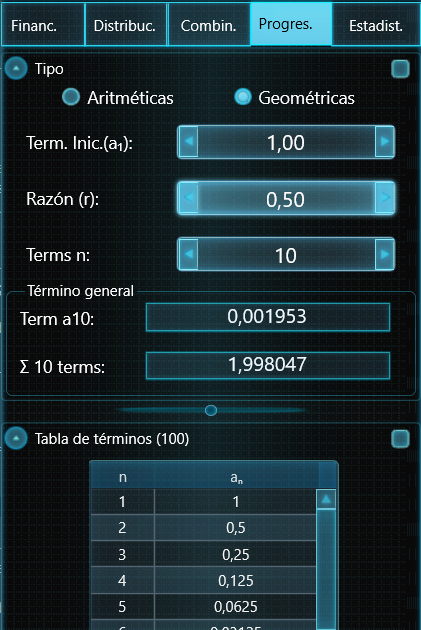
Progresión geométrica con tabla de términos
Estadística
La pestaña Estadística permite introducir un conjunto de datos y obtener los principales parámetros descriptivos y de regresión, junto con su representación gráfica.
La tabla de frecuencias
En la parte superior se elige el modo con los botones Discreta, Intervalos o Bidimensional. Los botones + y × añaden o eliminan filas de la tabla, y Calc recalcula los resultados.
- Modo Discreta — valores individuales. Columnas: xᵢ (valor), fᵢ (frecuencia absoluta), hᵢ (fᵢ) (frecuencia relativa), Fᵢ (fₐ) (frecuencia absoluta acumulada), Hᵢ (fᵣₐ) (frecuencia relativa acumulada) y xᵢ·fᵢ (producto).
- Modo Intervalos — datos agrupados en intervalos. La tabla incorpora la marca de clase de cada intervalo y las mismas columnas de frecuencias.
- Modo Bidimensional — dos variables X e Y emparejadas. La tabla muestra las columnas necesarias para el cálculo de la covarianza y la regresión: x², y², f·x, f·y, f·xy, f·x² y f·y².
Resultados (modo Discreta o Intervalos)
El panel central muestra, para una sola variable:
- Mediana (Me = Q₂)
- Moda Mo (fmáx)
- Σ fᵢ·(xᵢ − x̄)²
- Varianza σ² = Σ fᵢ·(xᵢ − x̄)² / (10 (dividida por el total de datos))
- Desviac. σ = √[Σ fᵢ·(xᵢ − x̄)² / 10]
- Cuartil 1 (Q₁ 25 %) y Cuartil 3 (Q₃ 75 %)
- Rang. Intercuart. (IQR) = Q₃ − Q₁
- Coef. var. (CV = σ / x̄)
- Asimetría (Fisher)
- Curtosis (Exceso)
Resultados (modo Bidimensional)
En este modo el panel muestra, además de los parámetros marginales de cada variable, los de la relación entre ambas:
- Media X (x̄) y Media Y (ȳ).
- Desviac. std X (sₓ) y Desviac. std Y (sᵧ).
- Covarianza (sₓᵧ).
- Coef. Correl. r = sₓᵧ / (sₓ·sᵧ).
- Pendiente (b) e Intercept. (a) de la recta de regresión.
- Ecuación de la recta de regresión, en la forma y = a + b·x.
Gráfico
En la parte inferior aparece un gráfico que se adapta al modo activo. Las casillas Lines, Bar / Pnt y Guie permiten mostrar u ocultar, respectivamente, la línea de tendencia, las barras o los puntos de datos, y las líneas guía.
- En modo Discreta o Intervalos se dibuja el histograma de frecuencias con la línea de tendencia superpuesta.
- En modo Bidimensional se representa el diagrama de dispersión con los pares (x, y) y la recta de regresión ajustada, cuya ecuación aparece etiquetada sobre el gráfico.
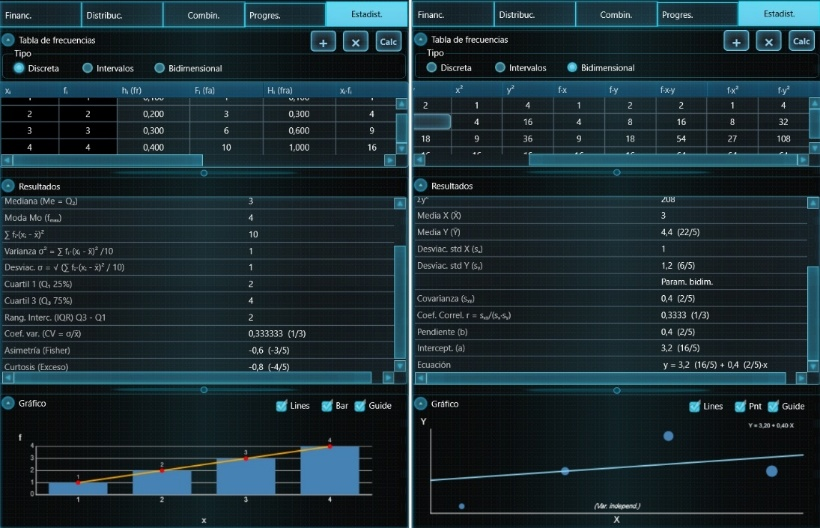
Estadística descriptiva y regresión bidimensional
6. Ajustes / Configuración
La pestaña Ajustes agrupa las preferencias de la aplicación. Todos los cambios se aplican al instante y se conservan entre sesiones.
Opciones disponibles
- Red. Decimales in — número de decimales que se usan internamente en los cálculos (los dígitos con los que trabaja el motor). Por defecto, 2.
- Red. Decimales out (+2) — número de decimales que se muestran en los resultados (los dígitos visibles). Por defecto, 6. El "+2" indica que la salida puede tener hasta dos decimales más que la entrada, para no perder precisión al mostrar.
- Idioma / Language — idioma de la interfaz. Disponible en español, inglés y catalán.
- Color fondo — tonalidad de fondo de la aplicación. Hay tres opciones entre las que alternar con un toque sobre cada muestra.
- Tamaño de Fuente — tamaño del texto de la interfaz. Tres niveles: pequeño (Aa), mediano (Aa) y grande (Aa).
- Front Screen — sólo en Windows. Cuando está activada, la ventana de Oficalc permanece siempre en primer plano; al desactivarla, se comporta como una ventana normal. En Android esta opción no aparece, porque la app funciona en pantalla completa.
- Vertical Extended — muestra el teclado extendido también en orientación vertical, sin necesidad de girar el dispositivo. Si se desactiva, en vertical se ve el teclado estándar y el extendido sólo aparece al girar el dispositivo o al pulsar la flecha correspondiente.
Información de la versión
En la parte inferior de la pantalla aparece la versión de Oficalc junto a dos accesos directos:
- Manual instrucciones — abre la página con este mismo manual:
https://www.ofimega.es/oficalc/instrucciones.htm. - Política de privacidad — abre la página con la política de privacidad:
https://www.ofimega.es/oficalc/oficalc_politica_privacidad.html.
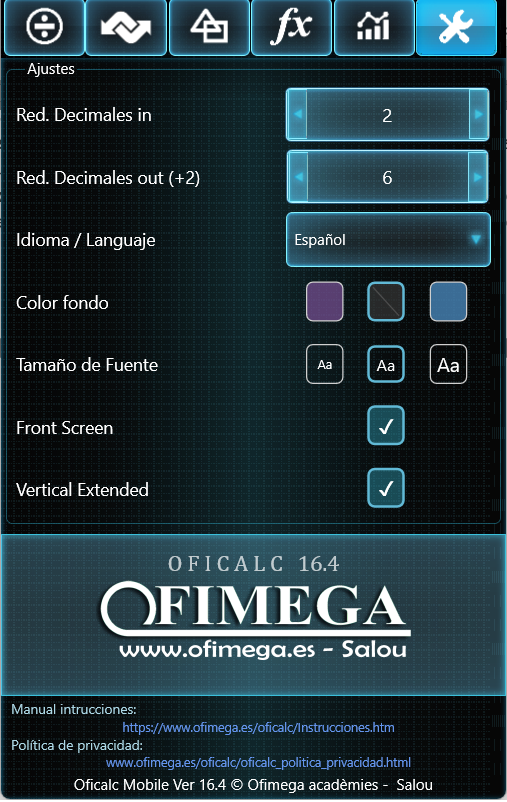
Pantalla de Ajustes de Oficalc 16.4
Capturas de pantalla
Pantalla principal vertical
Teclado extendido
Teclado estándar horizontal
Módulo Conversor
Módulo de Matrices
Módulo de Estadística


